
Bienvenue dans Anti-Blanchiment, l'outil qui vous aide à accomplir vos obligations dans le cadre de la loi anti-blanchiment.
Anti-Blanchiment: Questions fréquentes
Vous pouvez réaliser différentes tâches avec l’outil : le dépistage de vos clients et des parties cocontractantes, la détermination de leurs profils de risque, le calcul du niveau de vigilance d’une transaction et les éventuelles notifications à la CTIF*.
Enfin, l’outil vous aide aussi à élaborer le rapport annuel.
*En raison d'un changement au sein de la CFI/CTIF, les déclarations ne seront plus automatiquement envoyées à partir du 01/10/2024. Vous pourrez télécharger un fichier via l'outil AWW que vous devrez ensuite soumettre vous-même via le portail goAML de la CFI/CTIF. Un plan étape par étape sera également mis à votre disposition dans l'outil AWW pour vous guider dans la soumission.
Toute personne soumise à l'obligation légale de lutte contre le blanchiment d'argent peut utiliser l'application Anti-Blanchiment sur la base d'une convention avec ORIS SA. Chaque entreprise individuelle peut de cette manière obtenir l’accès. Le gérant de cette organisation enregistrée peut en outre accorder l’accès à chacun de ses collaborateurs.
En 1993, la loi anti-blanchiment visait l’introduction de mesures préventives à l’égard des entreprises et des personnes qui exercent une profession financière.
Cette loi a introduit l’obligation de collaborer en vue de détecter les opérations suspectes soupçonnées d'être liées au blanchiment de capitaux d’origine suspecte ou criminelle.
Il s'est avéré par la suite que des professions non financières étaient également confrontées à des cas de blanchiment d’argent noir dans l’économie légale.
Pour répondre à l’inventivité de certains criminels, les professions non financières ont été soumises également à l'application de la loi anti-blanchiment.
Le règlement anti-blanchiment a pour objectif de reprendre, dans un seul document, les obligations déjà existantes pour les agents immobiliers en clarifiant la réglementation existante, comme par exemple la description des pièces justificatives concernant l’identification du client.
Même si la majorité des obligations existaient déjà, on observe quand même un certain nombre de nouveautés çà et là, comme l’élaboration d’une politique d’acceptation des clients et la rédaction d’un rapport annuel.
L'outil Anti-Blanchiment aide toutes les personnes qui sont soumises à la législation anti-blanchiment à accomplir ces obligations anti-blanchiment.
Anti-Blanchiment est disponible en français et en néerlandais.
Pour changer de langue, cliquez sur "FR" ou "NL" en haut de l’écran et sélectionnez la langue de votre choix.
La langue sélectionnée sera retenue pour votre prochaine visite.
Vous pouvez trouver plus d’informations à propos de la loi anti-blanchiment auprès du SPF économie BWA.
L’outil Anti-Blanchiment vous guidera dans le dépistage de vos clients et des parties cocontractantes et vous conseillera dans la politique d'acceptation des clients.
Vous pouvez consulter le niveau de vigilance (profil de risque) de vos clients et des parties cocontractantes.
Enfin, vous pouvez combiner les parties concernées dans une transaction et calculer le niveau de vigilance (profil de risque) de cette transaction.
Le calcul des niveaux de vigilance est réalisé au moyen d’un “assistant” qui vous pose les questions adéquates et vous permet d’ajouter, étape par étape, les pièces justificatives nécessaires.
L'outil ne vous montre que les questions qui trouvent à s’appliquer. Comme vous le verrez, la plupart des réponses doit simplement être cochée. De cette manière, vous pouvez remplir vos obligations rapidement et facilement.
Quand l’outil vous recommande une vigilance accrue, vous pouvez immédiatement déclarer le client, la partie cocontractante ou la transaction concerné(e).
Le responsable anti-blanchiment peut évaluer chaque déclaration faite par ses collaborateurs d’agence et éventuellement déclarer à la CTIF* (Cellule de traitement des informations financières). Le collaborateur d'agence et le responsable anti-blanchiment peuvent suivre le statut des éventuelles déclarations sur une page dédiée aux déclarations.
Toutes les actions qui sont posées dans l’outil Anti-Blanchiment restent consultables digitalement. A travers une simple recherche, vous retrouverez immédiatement le client, la partie cocontractante ou la transaction concerné(e). Afin d’accomplir les obligations anti-blanchiment, tout sera conservé pendant au moins 10 ans après que votre relation avec le client ou la partie cocontractante ait pris fin.
*En raison d'un changement au sein de la CFI/CTIF, les déclarations ne seront plus automatiquement envoyées à partir du 01/10/2024. Vous pourrez télécharger un fichier via l'outil AWW que vous devrez ensuite soumettre vous-même via le portail goAML de la CFI/CTIF. Un plan étape par étape sera également mis à votre disposition dans l'outil AWW pour vous guider dans la soumission.
Abonnements Anti-Blanchiment:
Vous avez le choix entre 3 abonnements:
- Abonnement Bronze: 20 transactions.
- Abonnement Argent: 100 transactions.
- Abonnement Or: nombre de transactions illimitées.
Les abonnements doivent être achetés par entreprise (agence) et restent valables un an à partir de l'achat (et donc pas par année civile), vous trouverez les prix actuels ici.
Si un abonnement vient à expirer, il est bien entendu possible d’acheter un nouvel abonnement.
Les abonnements peuvent être achetés à partir de l'outil Anti-Blanchiment lui-même.
Prix normal:
Le dépistage et le calcul du niveau de vigilance de vos clients (et des parties cocontractantes) est en soi complètement gratuit.
Ce n'est que lorsque vous introduisez les contacts dans une transaction et que vous répondez aux questions qu’il faut payer.
Par calcul du niveau de vigilance d'une transaction, le solde du Wallet de l'organisation sera déduit du prix TVAC.
En cliquant sur le bouton "Payer et continuer", le montant sera automatiquement déduit du Wallet de l'organisation.
Assurez-vous que le solde du Wallet de l'organisation soit suffisant pour effectuer le paiement.
Pour plus de renseignements sur le chargement du Wallet de l'organisation, consultez "Comment puis-je recharger le solde du wallet?".
Il y a deux types d'utilisateurs dans l'outil Anti-Blanchiment : les collaborateurs d'agence et les responsables anti-blanchiment.
Chaque collaborateur d'une organisation qui utilise l'outil, est identifié comme collaborateur d'agence.
Le collaborateur d'agence peut:
- consulter l'aperçu de tous les contacts et des transactions;
- ajouter, identifier et calculer le profil de risque d'un contact;
- accepter un contact;
- créer et compléter une transaction;
- calculer le profil de risque d'une transaction.
Au moins un responsable anti-blanchiment doit être désigné par organisation.
Le responsable anti-blanchiment dispose des mêmes droits que le collaborateur d'agence.
En plus, le responsable anti-blanchiment peut également:
- suivre les déclarations des collaborateurs d'agence;
- décider s'il est nécessaire ou pas de déclarer à la CTIF*;
- générer un rapport annuel.
Étant donné ses missions, le rôle de responsable anti-blanchiment ne peut pas être confié à n'importe qui.Le règlement anti-blanchiment prévoit que cette personne doit disposer de l’expérience professionnelle, du niveau hiérarchique et des pouvoirs qui sont nécessaires à l’exercice effectif et autonome de ces fonctions.
Pour savoir comment devenir un responsable anti-blanchiment, vous trouverez plus d'informations dans la partie "Comment devenir un responsable anti-blanchiment?".
*En raison d'un changement au sein de la CFI/CTIF, les déclarations ne seront plus automatiquement envoyées à partir du 01/10/2024. Vous pourrez télécharger un fichier via l'outil AWW que vous devrez ensuite soumettre vous-même via le portail goAML de la CFI/CTIF. Un plan étape par étape sera également mis à votre disposition dans l'outil AWW pour vous guider dans la soumission.
Le collaborateur d'agence commence par l'introduction de tous les contacts.
Un contact doit être créé par partie concernée. Il peut s’agir d’un contact personne physique ou une personne morale.
La première étape est l'identification.
Le contact est identifié et le dépistage du contact est exécuté.
Selon qu'il s'agit d'un contact personne physique ou personne morale, plus ou moins de renseignements devront être complétés. Le premier niveau de vigilance est calculé sur base du dépistage.
Le collaborateur d'agence décide lui-même s'il accepte ou refuse le contact.
Un profil de risque doit ensuite être calculé par contact.
Ce profil de risque n'est pertinent que pendant l'exécution du contrat et doit faire l'objet d'un suivi périodique. S'il s'agit d'un nouveau contact, vous pouvez sauter cette étape.
Si le profil de risque n'indique pas de vigilance accrue, vous pouvez accepter ou refuser ce profil de risque.
Si vous acceptez le profil de risque, ce profil peut alors être ajouté à une transaction.
Si le profil de risque indique qu'une vigilance accrue est nécessaire, une déclaration est envoyée au responsable anti-blanchiment.
Vous devez motiver dans la déclaration si vous voulez accepter ou refuser le profil de risque.
Le responsable anti-blanchiment doit alors décider si vous pouvez continuer à travailler avec ce contact ou si une déclaration à la CTIF* est nécessaire.
Si le responsable décide qu'un profil de risque doit être déclaré à la CTIF*, il faudra alors attendre la réponse de la CTIF*.
Quand tous les contacts sont créés et que leurs profils de risque sont acceptés, la transaction peut alors être créée. Pour commencer, la référence et l'adresse de la transaction doivent être remplies et toutes les parties ajoutées.
Un profil de risque est également calculé pour la transaction. Pour pouvoir le consulter, la somme de 18,15 TVAC sera déduite du Wallet de l’organisation active. Après le paiement, vous recevez le niveau de vigilance de la transaction.
Si le profil de risque n'indique pas de vigilance accrue, le collaborateur d'agence peut terminer cette transaction en l'acceptant ou refusant.
Si le profil de risque indique qu'une vigilance accrue est nécessaire, une déclaration est envoyée au responsable anti-blanchiment.
Vous devez motiver dans la déclaration si vous voulez accepter ou refuser le profil de risque de la transaction.
Le responsable anti-blanchiment doit alors décider si la transaction peut être acceptée ou si une déclaration à la CTIF* est nécessaire.
Si le responsable décide que la transaction doit être déclarée à la CTIF*, il faudra alors attendre la réponse de la CTIF*.
*En raison d'un changement au sein de la CFI/CTIF, les déclarations ne seront plus automatiquement envoyées à partir du 01/10/2024. Vous pourrez télécharger un fichier via l'outil AWW que vous devrez ensuite soumettre vous-même via le portail goAML de la CFI/CTIF. Un plan étape par étape sera également mis à votre disposition dans l'outil AWW pour vous guider dans la soumission.
Lors de la création d’un contact, vous devez d'abord choisir si vous voulez introduire un contact en tant que personne physique ou personne morale (organisation).
Pour un contact personne physique, les données suivantes doivent être introduites:
- prénom, nom de famille, lieu de naissance et date de naissance;
- adresse, numéro, code postal et ville;
- document d'identification du contact;
- si le contact a été fait par un tiers introducteur d'affaires; Dans ce cas, le nature du tiers introducteur d'affaires doit aussi être complétée.
- nationalité;
- lieu de résidence du contact;
- ...
Pour une organisation, les données suivantes doivent être introduites:
- numéro d'entreprise;
- forme juridique;
- adresse;
- liste des administrateurs;
- derniers statuts coordonnés ou les statuts à jour de la personne morale-cliente déposés au Greffe du Tribunal de Commerce ou publiés dans les annexes du Moniteur belge;
- dernière publication au Moniteur belge des pouvoirs de représentation de la personne morale-cliente;
- si le contact a été fait par un tiers introducteur d'affaires; Dans ce cas, le nature du tiers introducteur d'affaires doit aussi être complétée.
- lieu d’établissement du contact;
Vous pouvez, si vous le voulez, modifier/mettre à jour un contact. Cela peut par exemple être le cas lorsque que vous avez déjà introduit un contact, calculé son profil de risque et/ou que vous avez déjà utilisé ce contact dans une transaction. Lors du suivi périodique d'un contact, vous devrez ainsi modifier le contact, répondre aux questions prévues et faire calculer un nouveau profil de risque.
Sur l'aperçu des contacts, vous cliquez sur le bouton "profil" du contact concerné.
Ceci vous amène vers les informations de profil de ce contact (détails).
Quand vous cliquez sur le bouton "modifier", vous pouvez actualiser ce contact. Une nouvelle "version" du contact est alors créée.
Lors de la création d’une nouvelle transaction, vous devez introduire les données suivantes:
- les données générales de la transaction, telles que l'adresse, les parties, la date...;
- les questions de risque pour le calcul du niveau final de vigilance lié à un éventuel contrat avec cette partie.
Pour introduire une personne physique, vous avez besoin d'une preuve de son identité.
Pour introduire une organisation (personne morale), plusieurs documents sont obligatoires, à savoir:
- les derniers statuts coordonnés ou les statuts à jour de la personne morale-cliente déposés au Greffe du Tribunal de Commerce ou publiés dans les annexes du Moniteur belge;
- la liste des administrateurs de la personne morale-cliente et la publication de leur nomination au Moniteur belge, ou tout autre document probant permettant d'établir leur qualité d'administrateurs, tels que toute publication au Moniteur belge faisant mention de ces personnes en tant qu'administrateurs, ou les comptes annuels déposés à la Banque Nationale de Belgique;
- la dernière publication au Moniteur belge des pouvoirs de représentation de la personne morale-cliente.
Le profil de risque comprend des questions auxquelles il suffit de répondre pendant l'exécution du contrat. Cette partie sera donc consultée en éditant un contact existant.
Chaque contact peut être actualisé et modifié. Pour ce faire, vous devez d’abord mettre à jour le dépistage et calculer ensuite à nouveau le profil de risque.
Lorsque vous introduisez un contact, un profil de risque ou une transaction, un niveau de vigilance est toujours publié à la fin.
Quand le niveau de vigilance pour un contact est accru, le collaborateur d'agence peut choisir lui-même s'il veut poursuivre avec ce contact ou pas.
Si vous voulez poursuivre avec un contact malgré une vigilance accrue, une notification est envoyée automatiquement à votre responsable anti-blanchiment, à titre informatif.
En tant que collaborateur d'agence, vous avez toutefois la possibilité de poursuivre avec ce contact et de calculer son profil de risque.
Lorsque vous calculez le niveau de vigilance et que la vigilance accrue est conseillée, le responsable anti-blanchiment en est automatiquement informé.
Comme collaborateur d'agence, vous pouvez envoyer un message contenant la motivation par laquelle vous voulez accepter ou refuser le contact.
Lorsque vous refusez le profil de risque d’un contact, vous ne pouvez plus continuer à travailler avec ce contact. Si vous souhaitez accepter ce profil de risque, le responsable anti-blanchiment recevra immédiatement une notification.
Un responsable anti-blanchiment doit décider si le profil de risque présentant une vigilance accrue peut être accepté ou s’il doit être déclaré à la CTIF*.
Jusqu'à la décision du responsable anti-blanchiment, le collaborateur d'agence ne peut pas poursuivre avec ce profil de risque.
Si le responsable anti-blanchiment décide que le profil de risque peut être accepté, le collaborateur d'agence peut utiliser ce profil de risque dans une transaction.
Si le responsable anti-blanchiment décide qu'une déclaration à la CTIF* est nécessaire, le collaborateur d'agence et le responsable anti-blanchiment doivent tous deux attendre la réponse de la CTIF*.
Lorsque vous calculez le niveau de vigilance d’une transaction et que la vigilance accrue est conseillée, le responsable anti-blanchiment en est automatiquement informé.
Comme collaborateur d'agence, vous pouvez envoyer un message contenant la motivation par laquelle vous voulez accepter ou refuser la transaction.
Lorsque vous refuser le profil de risque d’un contact, vous ne plus continuer poursuivre avec cette transaction. Si vous souhaitez accepter cette transaction, le responsable anti-blanchiment recevra immédiatement une notification.
Un responsable anti-blanchiment doit décider si cette transaction présentant une vigilance accrue peut être acceptée ou si elle doit être déclarée à la CTIF*.
Jusqu'à la décision du responsable anti-blanchiment, le collaborateur d'agence ne peut pas poursuivre cette transaction.
Si le responsable anti-blanchiment décide qu'une déclaration à la CTIF* est nécessaire, le collaborateur d'agence et le responsable anti-blanchiment doivent tous deux attendre la réponse de la CTIF*.
*En raison d'un changement au sein de la CFI/CTIF, les déclarations ne seront plus automatiquement envoyées à partir du 01/10/2024. Vous pourrez télécharger un fichier via l'outil AWW que vous devrez ensuite soumettre vous-même via le portail goAML de la CFI/CTIF. Un plan étape par étape sera également mis à votre disposition dans l'outil AWW pour vous guider dans la soumission.
Le document d'acceptation est un résumé de votre contact.
Les parties "identification" et "dépistage" du contact y sont reprises.
Ce document est en format PDF et peut être sauvegardé ou imprimé pour être ajouté à votre dossier.
Le client est l’une des parties qui intervient dans la vente/l’achat dont vous gérez la transaction.
Vous pouvez avoir un ou plusieurs clients.
Le client d’un agent immobilier est la personne avec laquelle l'agent immobilier a conclu un contrat de prestations de services.
La partie cocontractante est l'autre partie dans une transaction. Vous pouvez avoir une ou plusieurs parties cocontractantes.
Si vous voulez ajouter un contact comme client ou partie cocontractante dans une transaction et que vous ne parvenez pas à le sélectionner, cela signifie qu’aucun profil de risque accepté n’est encore disponible pour ce contact.
Chaque contact ne peut être utilisé qu'une fois par version dans une transaction. Les contacts dont le profil de risque a été refusé, ne peuvent pas être utilisés dans une transaction.
Si vous voulez utiliser un contact pour une deuxième transaction, vous devez d'abord actualiser ce contact.
Vous devez chercher le contact dans le menu sous la rubrique "Contacts", consulter le détail et modifier (mettre à jour) les données afin de pouvoir calculer un nouveau profil de risque.
Dès que le profil de risque est mis à jour, vous pouvez ajouter le contact dans une transaction.
"Contact" est le terme utilisé pour désigner chaque partie avec qui vous avez été en contact.
Vous devez créer un contact pour chaque partie à une transaction, personne ou organisation
Quand vous créez une organisation comme contact, vous devez aussi indiquer qui en sont les "mandataires" et les "bénéficiaires".
Un "mandataire" est le mandataire de l'organisation.
Le "bénéficiaire" d'une organisation est la (les) personne(s) physique(s) ou morale(s) qui possède(nt) une part de plus de 25% dans l'organisation.
Si les informations du tiers introducteur d'affaires sont considérées comme suffisantes, il se peut que les mandataires et les bénéficiaires ne doivent pas être indiqués.
Quand un contact est complétement introduit, vous devez calculer le "profil de risque" de ce contact.
En fonction du rôle joué par votre contact dans la transaction, le profil de risque est calculé soit comme vendeur, soit comme acheteur.Le profil de risque indique si une vigilance accrue est nécessaire ou pas.
Pour plus d’informations sur le profil de risque, consultez "Un profil de risque, qu’est-ce que c’est?".
Le "bénéficiaire effectif" est le bénéficiaire d'un contact personnel, lorsque ce contact personnel n'intervient pas pour son propre compte.
Le rapport des transactions atypiques est un résumé de votre transaction.
Le document est automatiquement généré après le paiement de votre transaction.
Ce document est en format PDF et peut être sauvegardé ou imprimé pour être ajouté à votre dossier.
Cette page donne au collaborateur d'agence un aperçu de toutes les modifications au niveau des contacts et des transactions. De cette manière, il apparaît clairement au collaborateur d’agence s’il peut poursuivre avec un contact ou si une transaction a été clôturée.
Le responsable anti-blanchiment peut consulter les mêmes informations mais il dispose, en plus, d’un important aperçu de toutes les déclarations qui lui sont adressées et pour lesquelles il doit agir.
Sur la page "Déclarations" à l’attention du collaborateur d'agence, une ligne du temps indique chronologiquement quelles actions ont été posées et par quelle(s) personne(s).
Il est donc très facile, pour le collaborateur d’agence, de suivre sur cette page les éventuelles modifications de ses contacts ou transactions.
Le responsable anti-blanchiment est identifié au moyen d’un cercle bleu entourant sa photo.
Lorsqu’une déclaration est faite à la CTIF*, elle est indiquée avec une flèche.
Les actions qui doivent encore être posées par le responsable anti-blanchiment sont indiquées sur la page "Déclarations".
Sur cette page, le responsable anti-blanchiment peut donc voir rapidement pour quels profils de risque et transactions il doit encore prendre une décision ou bien attendre une action de la CTIF*.
*En raison d'un changement au sein de la CFI/CTIF, les déclarations ne seront plus automatiquement envoyées à partir du 01/10/2024. Vous pourrez télécharger un fichier via l'outil AWW que vous devrez ensuite soumettre vous-même via le portail goAML de la CFI/CTIF. Un plan étape par étape sera également mis à votre disposition dans l'outil AWW pour vous guider dans la soumission.
Quand un responsable anti-blanchiment décide qu'une déclaration à la CTIF* (la Cellule de traitement des informations financières) est nécessaire, le profil de risque / la transaction est bloqué(e).
Le responsable anti-blanchiment doit attendre la réponse de la CTIF*.
La CTIF* analyse si votre agence immobilière peut continuer à travailler avec ce profil de risque ou poursuivre cette transaction.
*En raison d'un changement au sein de la CFI/CTIF, les déclarations ne seront plus automatiquement envoyées à partir du 01/10/2024. Vous pourrez télécharger un fichier via l'outil AWW que vous devrez ensuite soumettre vous-même via le portail goAML de la CFI/CTIF. Un plan étape par étape sera également mis à votre disposition dans l'outil AWW pour vous guider dans la soumission.
La recherche dans Anti-Blanchiment s’effectue sur les pages "Contacts" et "Transactions".
Pour rechercher des contacts, utilisez le champ de recherche sur la gauche de la page "Contacts".
Pour rechercher des transactions, utilisez le champ de recherche sur la gauche de la page "Transactions".
Sur la page "Contacts", des filtres sont disponibles pour vous aider à rechercher vos contacts, à savoir :
- Type
- Personne physique
- Organisation
- Contact
- Tous
- Profil général
- Profil de risque
- Mandataire
- Bénéficiaire
- Sans profil
- Statut
- En cours de modification
- Accepté(e)
- Refusé(e)
- En attente de décision
Sur la page "Transactions", des filtres sont disponibles pour vous aider à rechercher vos transactions, à savoir:
- Status
- En cours de modification
- Accepté(e)
- Refusé(e)
- En attente de décision
- Déclaration
- Déclarée pour accepter
- Déclarée pour refuser
- Déclaré à la CTIF
- Déclarée à la CTIF
- Acceptée par la CTIF
- Refusée par la CTIF
- Acceptée sans réponse de la CTIF
Tous les documents que vous ajoutez dans Anti-Blanchiment doivent être en format .doc, .docx ou .pdf.
Vous trouverez les prix actuels ici.
Le dépistage et le calcul des profils de risque de vos contacts (clients et parties co-contractantes) sont gratuits.
Ce n'est que lorsque vous introduisez les contacts dans une transaction et que vous répondez aux questions qu’il faut payer.
Par calcul d'un niveau de vigilance d'une transaction, le solde du Wallet de l'organisation sera déduit du prix TVAC.
En cliquant sur le bouton "Payer et continuer", le montant sera automatiquement déduit du Wallet de l'organisation.
Assurez-vous que le solde du Wallet de l'organisation soit suffisant pour effectuer le paiement.
En tant qu'organisation, vous ne pouvez accéder à l'outil que si votre numéro d'entreprise a été enregistré par BWA auprès de l'administrateur ORIS.
Pour se connecter à Anti-Blanchiment, allez sur le site internet bwa.anti-blanchiment.be et cliquez sur le bouton "Connexion" dans le coin supérieur droit.
Si vous ne disposez pas encore d’un compte Immo-Connect, vous devez d’abord vous enregistrer.
À cette fin, cliquez sur "Créer votre compte" et suivez les étapes indiquées.
Commencez par compléter vos données personnelles.
Ensuite, vous devez activer votre profil au moyen d’un code que vous recevez par e-mail.
La prochaine étape consiste à associer votre eID à votre compte Immo-Connect.
Cette mise en relation est nécessaire pour pouvoir vous connecter ultérieurement avec votre eID.
Après avoir complété vos données personnelles, complétez également les données de votre organisation.
Une fois que vous avez terminé de compléter votre profil et votre organisation, vous pouvez poursuivre l’enregistrement sur Anti-Blanchiment.
Dès que vous êtes enregistré, vous pouvez toujours vous connecter via le bouton "Connexion avec eID".
Cliquez maintenant sur "Connexion avec eID".
Si l’installation du logiciel eID fonctionne correctement, le navigateur vous demandera de sélectionner votre certificat et d'entrer le code PIN de votre eID.
Une fois connecté, vous verrez s’afficher dans le coin supérieur droit de l’écran votre nom, suivi de votre organisation.
Si vous ne voyez pas votre organisation, cliquez sur votre nom et sélectionnez votre organisation comme "organisation active".
La première personne qui s’enregistre pour une organisation en devient le gestionnaire. Il doit idéalement s’agir du gérant.
Il gère le profil de l’organisation et peut/doit ajouter/confirmer des collaborateurs.
Pour donner accès à Anti-Blanchiment à un collaborateur, celui-ci doit lui-même disposer d’un compte Immo-Connect.
Le collaborateur doit se rendre sur le site bwa.anti-blanchiment.be et cliquer sur "Connexion".
Il doit ensuite cliquer sur "Créer un nouveau compte Immo-Connect" et parcourir les étapes pour créer son compte.
Il doit alors activer son compte.
Son eID doit ensuite être lue de manière à ce que les reconnaissances nécessaires soient vérifiées et que le collaborateur puisse aussi se connecter avec eID.
Après avoir complété le profil, le collaborateur doit introduire l’organisation. Le collaborateur recevra pour cette organisation (si elle a déjà été créée par le gérant) le statut "En attente de confirmation".
Le gestionnaire doit ensuite se connecter pour confirmer le collaborateur.
Pour ce faire, le gestionnaire clique, après s’être connecté, sur le nom en haut de la page et sélectionne "Mes organisations".
Une indication orange apparaît au niveau de l’aperçu des organisations lorsque des collaborateurs sont "en attente de confirmation". Vous pouvez cliquer dessus pour accéder directement à cette page.
Vous voyez alors les collaborateurs que vous pouvez confirmer.
Vous pouvez choisir si vous voulez que le collaborateur devienne également gestionnaire. Vous pouvez aussi adapter les renseignements relatifs aux collaborateurs.
Sur l’écran suivant, vous pourrez octroyer les droits d’accès pour les outils enregistrés.
Ceci n’est possible qu’à la condition que le collaborateur ait bien associé sa eID à son profil et qu'il dispose des reconnaissances nécessaires.
Il existe deux types d'utilisateurs dans l'outil Anti-Blanchiment : le "collaborateur d'agence" et le "responsable anti-blanchiment".
La différence entre le collaborateur d'agence et le responsable anti-blanchiment est expliquée dans la partie "Qu'elle est la différence entre un collaborateur d'agence et un responsable anti-blanchiment?".
Pour devenir un responsable anti-blanchiment dans l'outil Anti-Blanchiment, vous devez être gérant ou obtenir l’autorisation de votre gérant.
Il sera indiqué dans l’outil s’il y a déjà un responsable anti-blanchiment pour votre organisation ou pas.
S’il n'y pas encore de responsable anti-blanchiment dans l'outil, vous pouvez cliquer sur "Il n'y a pas encore de responsable anti-blanchiment dans votre organisation! Devenez le responsable anti-blanchiment!".
Après un bref enregistrement, vous pouvez ensuite utiliser l'outil Anti-Blanchiment en tant que responsable anti-blanchiment.
S’il y a déjà un responsable anti-blanchiment au sein de l’organisation, vous voyez alors sur la page de notifications "Vous pouvez devenir un responsable anti-blanchiment. Devenez responsable anti-blanchiment!".
En cliquant là-dessus, vous pourrez également devenir un responsable anti-blanchiment.
Si vous êtes gestionnaire de l'organisation et qu’il y a déjà un responsable anti-blanchiment, vous disposez alors d'une deuxième méthode pour devenir un responsable anti-blanchiment.
Cliquez en haut de la page sur votre nom suivi par l’organisation et sélectionnez "Outils" dans le menu qui apparaît.
Vous verrez ainsi tous les outils qui sont enregistrés pour l’organisation sélectionnée.
Choisissez "Détails" pour l’outil "Anti-Blanchiment".
Sélectionnez ensuite l'onglet "Responsable AB".
En bas de la page, vous aurez un aperçu des collaborateurs de votre organisation.
Vous pouvez alors, par collaborateur, définir l’accès sur "Responsable AB" pour faire en sorte que ces utilisateurs deviennent également responsables anti-blanchiment.
Pour ne plus être responsable anti-blanchiment, suivez ces étapes:
Une fois connecté sur bwa.anti-blanchiment.be, cliquez en haut de la page sur votre nom suivi de l'organisation.
Dans le menu qui apparaît, cliquez sur "Outils" pour être renvoyé vers l'aperçu des outils.
Cliquez sur "Détails" pour l'outil "Anti-Blanchiment".
Sélectionnez l'onglet "Responsable AB" et vous vous pourrez voir, en bas de la page, un aperçu des collaborateurs de l'organisation. À côté de votre nom, modifiez le rôle de "Responsable AB" en "pas utilisateur".
Retournez ensuite à l'onglet "Collaborateur d'agence". Près de votre nom, modifiez le rôle de "pas utilisateur" en "collaborateur d'agence".
De cette façon, vous pouvez à nouveau utiliser l'outil Anti-Blanchiment en tant que collaborateur d'agence au lieu de responsable anti-blanchiment.
Immo-Connect est un compte d'utilisateur avec lequel vous pouvez vous connecter sur des différents outils.
Immo-Connect est utilisé pour s'enregistrer et se connecter aux outils CadastreFinder, MyRent Pro, Anti-Blanchiment, ....
Pour la liste actuelle veuillez visiter le Guichet Immobilier.
Immo-Connect est disponible en français et en néerlandais.
Pour changer de langue, cliquez sur "FR" ou "NL" en haut de l’écran et sélectionnez la langue de votre choix.
La langue sélectionnée sera retenue pour votre prochaine visite.
Vous pouvez toujours nous envoyer un e-mail à l’adresse support@immo-connect.be.
Nous vous répondrons le plus vite possible.
Nous vous demandons d’indiquer clairement votre question ou l’erreur exacte que vous rencontrez.
Une image vaut parfois mieux que mille mots, donc merci de bien vouloir joindre une capture d’écran.
Précisez également quel navigateur vous utilisez ainsi que le système d’exploitation (Windows …, Mac OS X …).
Pour commencer à créer votre compte Immo-Connect, allez sur l'écran de connexion.
Cliquez donc en haut de la page sur "Connexion" et en suite sur "Créer votre compte Immo-Connect".
Vous entrez votre prénom et nom de famille, comme sur votre carte d'identité.
Immo-Connect vous proposera un nom d'utilisateur, lequel vous pouvez modifier si vous souhaitez.
En suite, vous entrez un adresse e-mail valable et personnalisé et un mot de passe, lequel vous confirmez.
Quand vous avez créé votre compte, vous devez le confirmer.
Pour faire ceci, un e-mail avec le code d'activation est immédiatement envoyé vers l'adresse e-mail que vous avez donné dans la création de votre compte Immo-Connect.
Vous entrez ce code dans l'écran suivant.
La prochaine étape, c'est le liaison de votre eID à votre compte Immo-Connect.
Après d'avoir créé un compte Immo-Connect, vous devez créer ou rechercher une organisation dans le système.
Vous entrez le numéro d'entreprise. Si l'organisation existe déjà, vous pouvez l'utiliser pour les prochaines étapes.
Si l'organisation n'existe pas encore dans le système, vous devez remplir les champs (obligatoires) pour la créer.
Finalement, vous remplissez aussi vos informations de collaborateur dans l'organisation.
Les possibilités de connexion, sont dépendant de l'outil que vous voulez utiliser.
Sur CIBweb, vous pouvez vous connecter avec votre mot de passe et nom d'utilisateur.
Sur CadastreFinder, MyRent Pro, Anti-Blanchiment, ... vous devez vous connecter avec votre eID
Vous devez toujours cliquer en haut de la page sur "Connexion" pour vous connecter à l'outil, en utilisant les manières qui sont indiquées.
Chaque comte Immo-Connect est personnel, donc nous vous conseillons d'entrer une adresse e-mail personnel.
Vous pouvez connecter votre compte à plusieurs organisations. Pour chaque organisation il est possible d'entrer une adresse e-mail de contact.
Votre compte Immo-Connect même, n'a donc rien à voir avec les organisation(s) des quelle(s) vous êtes membre dans Immo-Connect.
Vous pouvez modifier votre adresse e-mail dans la partie "Mon profiel" ou dans "Mon compte"
Attention, quand vous modifiez votre adresse e-mail, vous devez l'activer d'une manière pareille à la création de votre compte Immo-Connect.
L'activation de votre comte Immo-Connect is une protection au niveau de votre adresse e-mail.
Ceci est important si vous oubliez votre mot de passe et vous aimeriez en recevoir un nouveau.
Après la création de votre compte Immo-Connect, vous devez l'activer.
Pour faire ceci, un e-mail avec un code d'activation sera envoyé à l'adresse e-mail que vous avec indiqué en créant votre compte.
Vous pouvez toujours modifier votre profil.
Faites ceci après la connexion, en cliquant sur votre nom dans le coin supérieur droite et vous choisissez "Mon profil" dans le menu.
En suite vous cliquez sur "modifier", ceci met votre profil dans mode d'édition.
Vous pouvez modifier vos données de contact, votre photo, ...
N'oubliez pas de sauvegarder vos modifications.
Dès que votre eID à été lié à votre compte Immo-Connect, vous ne pourrez plus modifier certains champs.
Votre nom, date de naissance, sexe sont lues de votre eID et ne sont plus modifiable.
Il est possible de modifier votre mot de passe. En étant connecté, et en cliquant sur votre nom dans le coin supérieur droite vous choisissez "Mon profil" dans le menu.
Vous cliquez sur "Mon compte" et choisissez "Modifier mot de passe".
Vous entrez premièrement votre mot de passe actuel, suivi par le nouveau mot de passe que vous préférez.
Vous devez confirmer ce mot de passe, en l'entrant une deuxième fois.
Finalement, vous sauvegardez ces modifications.
Le nom d'utilisateur de votre profil, n'est pas modifiable.
Vous pouvez modifier l'adresse e-mail de votre compte Immo-Connect vous-même.
Vous faites ceci en vous connectant sur votre compte.
Vous cliquez sur le coin supérieur droite sur votre nom et choisissez "Mon profil".
Sur "Mon profil" vous choisissez "Mon compte", suivi par "Modifier l'adresse e-mail".
Vous devez premièrement entrez la nouvelle adresse e-mail que vous voulez utiliser pour votre profil.
Sur cette adresse e-mail, vous recevrez un code d'activation.
Sur la page 'mon compte' vous entrez le code d'activation, pour changer votre adresse e-mail.
Vos reconnaissances sont automatiquement ajoutées quand vous liez votre eID.
Les reconnaissances possibles sont: membre IPI, employé vérifié Fonds323, membre CIB Vlaanderen,...
Si une de ces reconnaissances n'a pas été automatiquement ajoutée à votre compte, contactez notre support.
Ils sont capables de vérifier votre compte.
Attention! Certains reconnaissances sont dépendantes des différentes services.
Par exemple, une reconnaissance vérifié par Fonds323 peut prendre jusqu'au 4 à 6 mois pour être disponible.
Vous pouvez toujours nous contacter par courriel à l'adresse support@immo-connect.be ou par téléphone au numéro 09 243 10 20. Notre service d'assistance est disponible du lundi au vendredi, de 9h à 12h30 et de 13h30 à 17h.
Vous pouvez également poser votre question via notre formulaire de contact sur cette page.
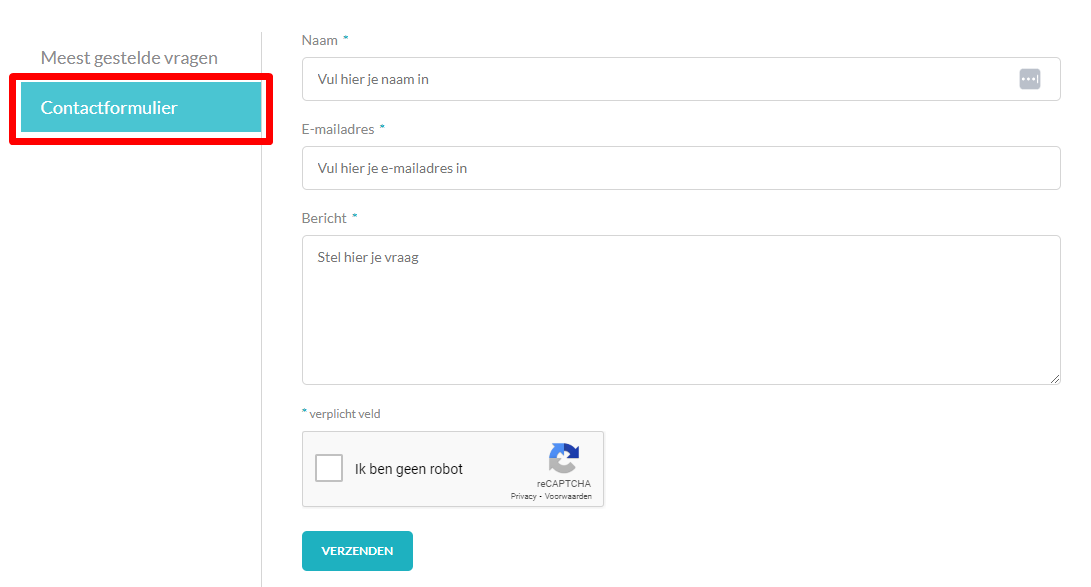
Nous nous efforçons toujours de vous fournir une réponse dans les plus brefs délais.
Veuillez indiquer clairement dans votre e-mail de quel outil il s'agit, quelle est la nature exacte de votre question ou quel message d'erreur vous recevez. Si possible, veuillez également inclure une capture d'écran de la page web entière dans votre e-mail ; cela nous aide souvent beaucoup.
Chaque eID peut être connecté qu'à un seul compte.
Si, en créant un nouveau compte, vous recevez le message qu'il existe déjà un compte au-quelle votre eID est déjà connecté, ceci indique que vous disposiez déjà d'un compte valable.
Contactez le support. Là on peut vérifier votre compte, et vous aider avec les étapes à suivre.
Le logiciel eID n’a probablement pas été installé correctement, les certificats n’ont pas encore été validés ou vous utilisez un navigateur incompatible.
Commencez par vérifier que votre carte eID est dans le lecteur et que le lecteur est connecté. Vous ne pourrez évidemment pas vous connecter avec eID, si tel n’est pas le cas.
Nous vous conseillons d’utiliser Google Chrome ou Firefox (n’oubliez pas d’installer l'eID add-on) comme navigateur.
Vous pouvez souvent résoudre ce problème en fermant complètement le navigateur (Chrome/Firefox) (toutes les fenêtres du navigateur) et en le rouvrant.
( Vérifiez que votre carte eID est dans le lecteur et que le lecteur est connecté, avant d’ouvrir le navigateur.)
Si ces étapes ne fonctionnent pas, redémarrez votre ordinateur, avec la carte eID dans le lecteur et le lecteur connecté! Puis, réouvrez Chrome/Firefox et essayez à nouveau de vous connecter.
Si cela ne fonctionne toujours pas, après avoir suivi les étapes ci-dessus, vous devez probablement encore valider les certificats dans l’eID-Viewer.
Fermez d'abord le navigateur complètement.
Ouvrez l’eID-Viewer et sélectionnez “Certificats" en haut de la page.
Sélectionnez votre nom suivi par “Authentication" et cochez “Toujours valider les certificats de confiance” (“Always validate certificate trust”), ensuite cliquez sur “Valider maintenant”.
Répétez ces étapes pour votre nom suivi de “Signature”.
Dès que les certificats sont validés, ouvrez votre navigateur (Chrome/Firefox) et réessayez de vous connecter.
Exceptionnellement, vous devez vérifier que votre antivirus et firewall ne bloquent pas la connexion des certificats.
Si vous n'arrivez pas à vous contacter, envoyez-nous une capture d'écran complète et lisible avec le message d'erreur du test ou du point où vous êtes bloqué.
La faute que vous recevez, veut dire que le certificat de votre eID n'arrive pas au navigateur pour vérification.
Le logiciel eID n’a probablement pas été installé correctement, les certificats n’ont pas encore été validés ou vous utilisez un navigateur incompatible.
Commencez par vérifier que votre carte eID est dans le lecteur et que le lecteur est connecté. Vous ne pourrez évidemment pas vous connecter avec eID, si tel n’est pas le cas.
Nous vous conseillons d’utiliser Google Chrome ou Firefox (n’oubliez pas d’installer l'eID add-on) comme navigateur.
Vous pouvez souvent résoudre ce problème en fermant complètement le navigateur (Chrome/Firefox) (toutes les fenêtres du navigateur) et en le réouvrant.
( Vérifiez que votre carte eID est dans le lecteur et que le lecteur est connecté, avant d’ouvrir le navigateur.)
Si ces étapes ne fonctionnent pas, redémarrez votre ordinateur, avec la carte eID dans le lecteur et le lecteur connecté! Puis, rouvrez Chrome/Firefox et essayez à nouveau de vous connecter.
Si cela ne fonctionne toujours pas, après avoir suivi les étapes ci-dessus, vous devez probablement encore valider les certificats dans l’eID-Viewer.
Ouvrez l’eID-Viewer et sélectionnez “Certificats" en haut de la page.
Sélectionnez votre nom suivi par “Authentication" et cochez “Toujours valider les certificats de confiance” (“Always validate certificate trust”), ensuite cliquez sur “Valider maintenant”.
Répétez ces étapes pour votre nom suivi de “Signature”.
Dès que les certificats sont validés, ouvrez votre navigateur (Chrome/Firefox) et réessayez de vous connecter.
Exceptionnellement, vous devez vérifier que votre antivirus et firewall ne bloquent pas la connexion des certificats.
Si vous n'arrivez pas à vous connecter, envoyez-nous une capture d'écran complète et lisible avec le message d'erreur du test ou du point où vous êtes bloqué.
La faute que vous recevez, veut dire que le certificat de votre eID n'arrive pas jusqu'au navigateur pour la vérification.
Le logiciel eID n’a probablement pas été installé correctement, les certificats n’ont pas encore validés ou vous utilisez un navigateur incompatible.
Commencez par vérifier que votre carte eID est dans le lecteur et que le lecteur est connecté. Vous ne pourrez évidemment pas vous connecter avec l'eID, si tel n’est pas le cas.
Nous vous conseillons d’utiliser Google Chrome ou Firefox (n’oubliez pas d’installer l'eID add-on) comme navigateur.
Vous pouvez souvent résoudre ce problème en fermant complètement le navigateur (Chrome/Firefox) (toutes les fenêtres du navigateur) et en le rouvrant.
( Vérifiez que votre carte eID est dans le lecteur et que le lecteur est connecté, avant d’ouvrir le navigateur.)
Si ces étapes ne fonctionnent pas, redémarrez votre ordinateur, avec la carte eID dans le lecteur et le lecteur connecté! Puis, rouvrez Chrome/Firefox et essayez à nouveau de vous connecter.
Si cela ne fonctionne toujours pas, après avoir suivi les étapes ci-dessus, vous devez probablement encore valider les certificats dans l’eID-Viewer.
Ouvrez l’eID-Viewer et sélectionnez “Certificats" en haut de la page.
Sélectionnez votre nom suivi par “Authentication" et cochez “Toujours valider les certificats de confiance” (“Always validate certificate trust”), ensuite cliquez sur “Valider maintenant”.
Répétez ces étapes pour votre nom suivi de “Signature”.
Dès que les certificats sont validés, ouvrez votre navigateur (Chrome/Firefox) et réessayez de vous connecter.
Exceptionnellement, vous devez vérifier que votre antivirus et firewall ne bloquent pas la connexion des certificats.
Si vous n'arrivez pas à vous connecter, envoyez-nous une capture d'écran complète et lisible avec le message d'erreur du test ou du point où vous êtes bloqué.

Ceci indique un problème avec l'eID, le lecteur de carte ou le logiciel eID-viewer.
Contrôlez que votre eID est mis correctement dans le lecteur de carte, et que le lecteur de carte est correctement connecté à l'ordinateur.
Si le lecteur de carte est connecté via un USB-Hub, c'est mieux de le connecter directement a l'ordinateur.
Assurez-vous que vous disposez de la version la plus récente du logiciel eID-viewer.
Vous pouvez télécharger la version la plus récente sur cet site: http://eid.belgium.be/fr/utiliser_votre_eid/installer_le_logiciel_eid.
Pour vérifier la version installée, cliquez sur "Help" (aide) et en suite sur "About" (A propos de).
Si vous disposez de la version la plus récente, contrôlez qu'il n'y ai pas d'indication que l'eID-viewer ne reconnait pas le lecteur des cartes.
Sur certains ordinateurs, vous devez encore installer les drivers (programme d'installation) pour le lecteur de cartes.
Vous trouvez le type de lecteur de cartes normalement en dessous du lecteur même (par exemple "ACR38").
Ensuite vous recherchez en ligne "driver" suivi par le type de votre lecteur des cartes, pour pouvoir trouver le driver de votre lecteur des cartes (par exemple "Driver ACR38).
Dès que le driver a été installé, vous devriez voir vos données dans l'eID-viewer. (N'oubliez pas de redémarrer votre ordinateur.)
Vérifiez que votre eID est encore valable et actif, si la carte n'est pas bloquée ou la puce endommagé.
Si néanmoins, vous n'arriveriez pas à vous connecter, n'hésitez surtout pas de contacter par mail ou téléphone.
Veuillez nous fournir ces informations lors de votre prochain contact:
- ordinateur Windows ou Mac?
- quel navigateur? (Internet Explorer?, Google Chrome, Mozilla Firefox?, Safari?
- y-a-t-il un antivirus installé? (pe Kaspersky)
Si néanmoins, vous n'arriveriez pas à vous connecter, n'hésitez surtout pas de contacter par mail ou téléphone.
Veuillez nous fournir ces informations lors de votre prochain contact:
- ordinateur Windows ou Mac?
- quel navigateur? (Internet Explorer?, Google Chrome, Mozilla Firefox?, Safari?
- y-a-t-il un antivirus installé? (pe Kaspersky)
Important:
- Fermez toutes autres applications
- Mettez votre carte d'identité dans le lecteur au moins une minute avant de vous connecter
- On obtient les meilleurs résultats avec Mozilla firefox + addon, mais vous êtes libre d'essayer avec un autre navigateur quelconque.
- Bloquez/pausez votre logiciel antivirus durant le procès de connexion. (Veuillez vous référer aux instructions gouvernementales par anti-virus ici: https://www.loginhulp.be/134-Configuration_de_votre_antivirus.html)
1) Installation du logiciel e-id
Surfez vers: https://eid.belgium.be/fr
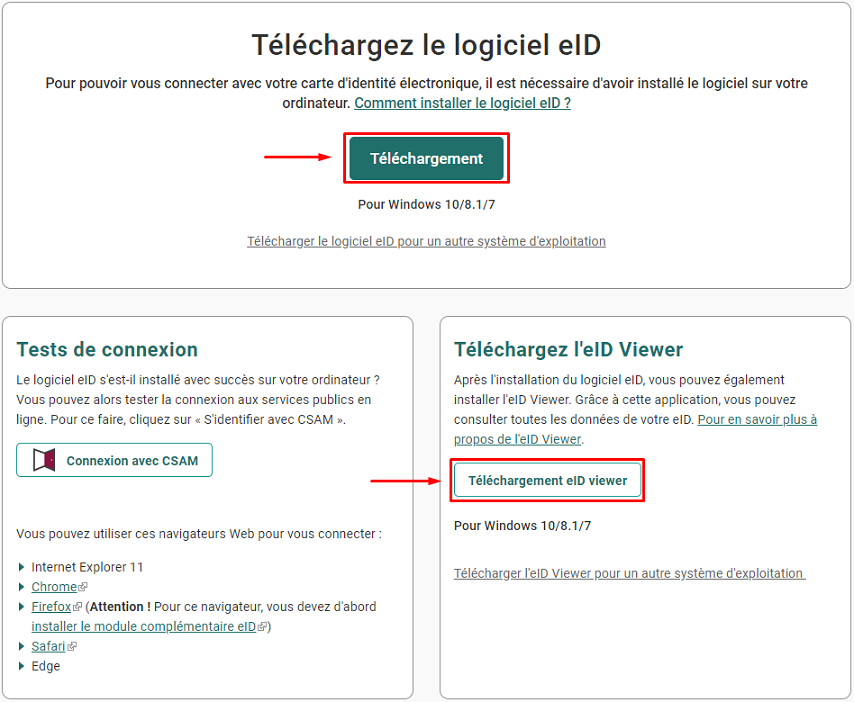
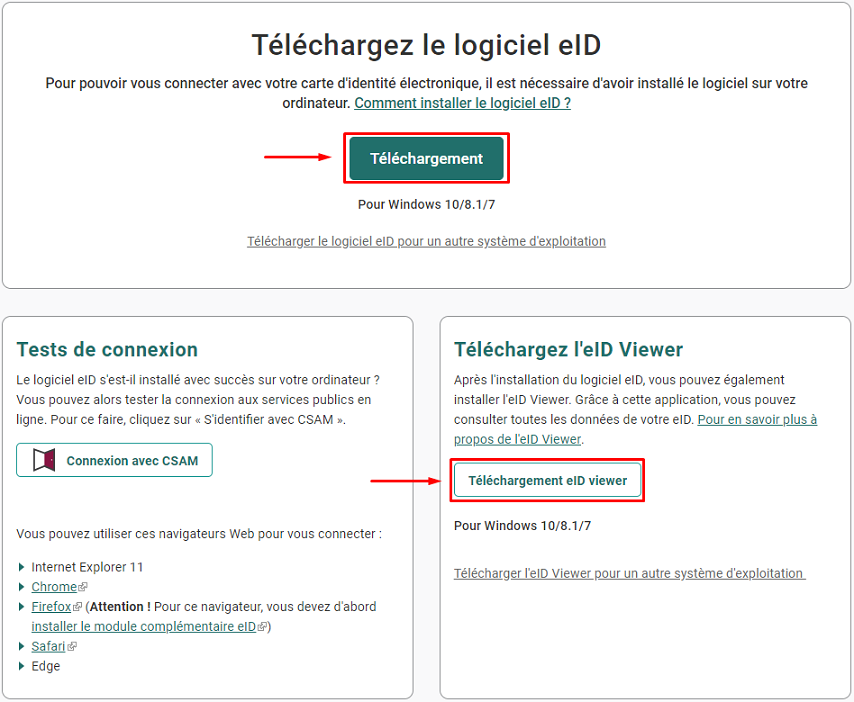
- Téléchargez et installez le logiciel eID. (bouton “Téléchargement”)
- Téléchargez et installez le logiciel eID viewer. (bouton “téléchargement eID viewer”)
- Fermez le navigateur
2) Validez les certificats
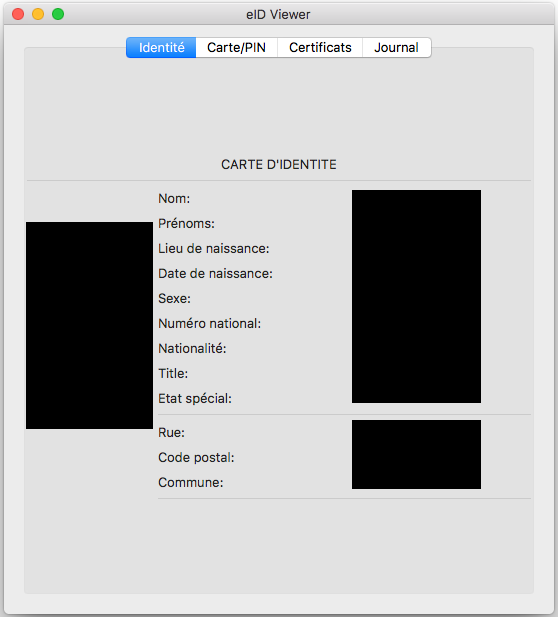
- Ouvrez le logiciel eID viewer.
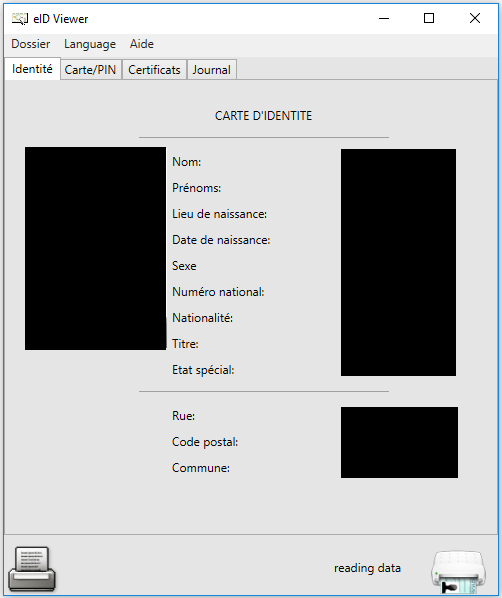
- Quand le logiciel eID et le eid viewer ont été installés correctement, vous voyez apparaître après quelques secondes
vos données personnelles.
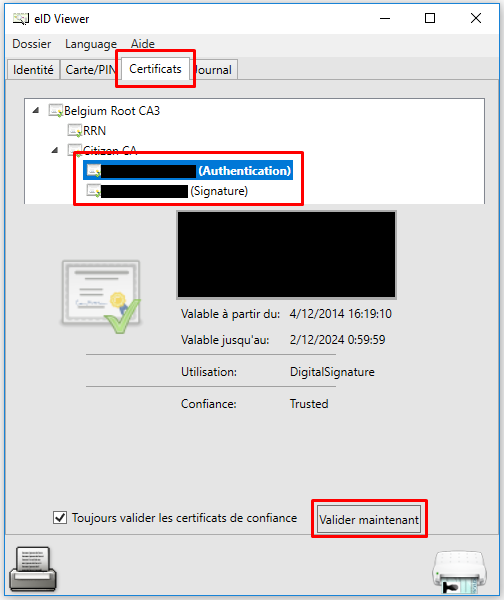
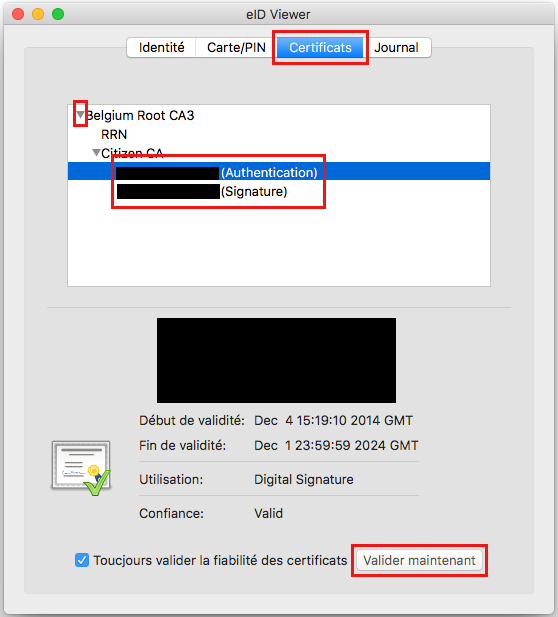
- Dirigez-vous vers l'onglet Certificats:
o Sélectionnez “VOTRE NOM (Authentication)” ET Validez maintenant. (vous ne voyez rien)
o Faites la même chose pour “VOTRE NOM (Signature)”.
- Fermez le eID viewer.
- Utilisez-vous le navigateur Firefox? Démarche 2.1 est alors obligatoire.
Pour un autre navigateur redémarrez votre ordinateur et passez au démarche 3.
2.1) Firefox addon (seulement si vous utilisez Mozilla Firefox)
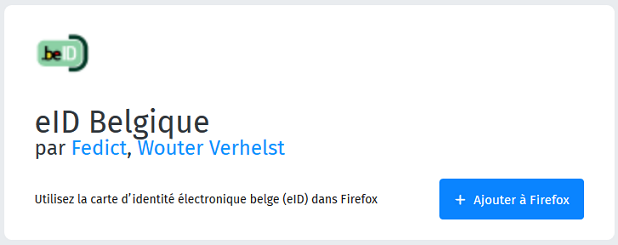
Surfez vers: https://addons.mozilla.org/fr/firefox/addon/belgium-eid/
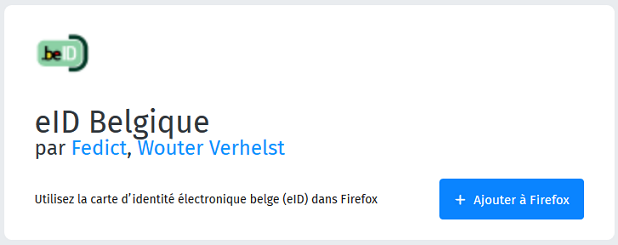
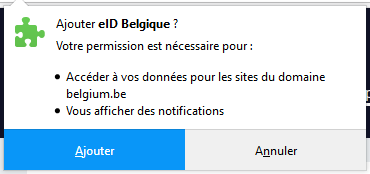
- Appuyez sur Ajouter eID Belgique et confirmez par de nouveau cliquer sur ajouter.
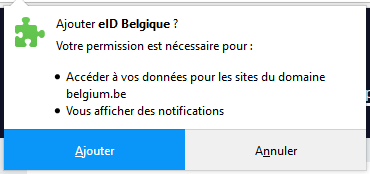
- Si vous obtenez le message “eID Belgique est ajouté à Firefox”, vous fermez le navigateur et vous redémarrez l'ordinateur
3) eID test
Surfez vers: https://iamapps.belgium.be/tma
- Appuyez sur démarrez le test.
- sélectionnez le certificat “VOTRE NOM (Authentication)” dans la fenêtre que vous obtenez et cliquez OK.
- Tapez votre code pin et puis cliquez OK.
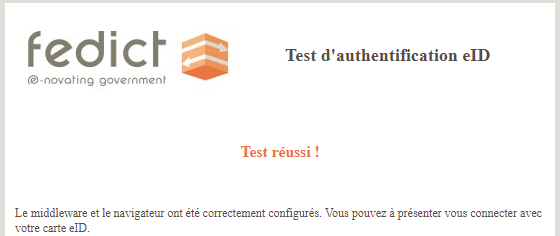
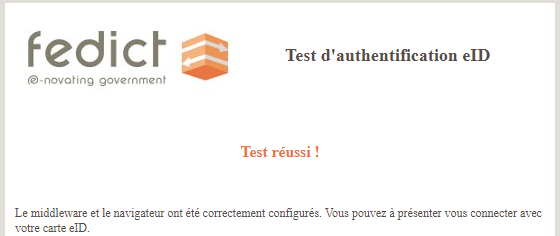
- Si vous obtenez la message ci-dessous, vous êtes prêt de vous connecter à nos applications.
Comme les outils le Wallet fait partie d'une organisation, il est donc transféré sous l'organisation.
Donc, vous devez choisir une organisation.
Dans l'organisation vous pouvez faire votre choix entre les différentes parties: les données générales, l'aperçu des employés, les outils et le Wallet de cette organisation.
En tant qu'organisation vous disposez dans Immo-Connect d'un compte virtuel qui s’appelle le Wallet.
Vous pouvez gérer ce Wallet en cliquant, après de vous connecter, sur votre nom dans le coin supérieur droite.
Dans le menu vous choisissez "Wallet".
Sur cette page vous trouvez le solde de votre Wallet avec en dessous une table avec vos transactions.
Il est possible de sorter et filtrer cette table. Si vous voulez, vous pouvez aussi l'exporter (Format CSV).
Pour chaque transaction réussie, vous trouverez le bon de transaction en format PDF.
Comme organisation vous disposez dans Immo-Connect d'un compte virtuel qui s’appelle le Wallet.
Vous pouvez gérer ce Wallet en cliquant, après de vous connecter, sur votre nom dans le coin supérieur droite.
Dans le menu vous choisissez "Wallet".
Sur cette page vous trouvez le solde de votre Wallet avec ci-dessous un table avec vos transactions.
Vous pouvez sorter cette table (par exemple sur date) et vous pouvez aussi filtrer (par exemple sur produit).
Pouvez sorter et filtrer cette table. Si vous voulez, vous pouvez aussi l'exporter (Format CSV).
Pour chaque transaction réussi que vous faites dans Immo-Connect, vous pouvez trouver le bon de transaction dans le wallet de l'organisation.
Les transactions peuvent être le rechargement du Wallet, ou l'utilisation d'un des outils (par exemple, une recherche dans CadastreFinder).
Pour consulter ceci, vous cliquez, si vous êtes connecté(e), sur votre nom en haut de la page et vous choisissez « Wallet » dans le menu.
Ici vous pouvez aussi consulter la liste des transactions.
A côté de chaque transaction, vous allez voir le bouton « download » pour consulter et télécharger le bon de transaction.
Sur le bon de transaction, vous trouvez les détails de la transaction, par example la date, la transaction, le montant, la référence.
Attention, un bon de transaction n’est pas une facture. Pour le produit ou le service effectué, une facture est livrée périodiquement.
Comme organisation vous disposez dans Immo-Connect d'un compte virtuel qui s’appelle le Wallet.
Vous pouvez gérer ce Wallet en cliquant, après de vous connecter, sur votre nom dans le coin supérieur droite.
Dans le menu vous choisissez "Wallet".
Sur cette page vous trouvez le solde de votre Wallet avec ci-dessous une table avec vos transactions.
Vous pouvez trier cette table (par exemple sur date) et aussi faire utilisation d'un filtre (par exemple sur produit).
Vous pouvez aussi l'exporter (Format CSV).
Cliquez, après la connexion, dans le coin supérieur droite sur votre nom suivi de l'organisation et choisissez "Mes organisations".
Ceci vous rendra dans l'aperçu de vos organisations.
Dans le coin supérieur droite, vous trouvez le bouton "ajouter une organisation".
Vous entrez le numéro d'entreprise de l'organisation que vous voulez ajouter.
Si l'organisation n'a jamais été créée dans notre système, vous devez remplir les champs (obligatoires) et suivre les étapes indiqués.
Vous deviendrez gestionnaire de cette organisation et pourrez continuer avec celle-ci.
Si l'organisation existe déjà dans le système, vous devez remplir vos informations d'employé et suivre les étapes.
Vous aurez le statut "en attente de confirmation".
Un gestionnaire de votre organisation devra vous confirmer comme employé, et ceci de l'écran "Mes organisations" et là il/elle choisit "Employés".
Quand vous avez le statut "En attente de confirmation" ceci veut dire que vous vous êtes ajouté à une organisation existante.
Vous avez donc, fait une demande pour devenir membre de l'organisation.
Immo-Connect envoie automatiquement un email avec cette demande au(x) gestionnaire(s) concerné(s).
Un gestionnaire de l'organisation devra vous confirmer comme employé, et ceci ce fait sur l'écran "Mes organisations" et là il/elle choisit "Employés".
Dès que vous êtes confirmé comme employé, vous recevrez un e-mail avec la confirmation.
Quand vous vous connectez sur un des outils utilisant Immo-Connect, vous tomberez sur l'écran qui vous demande comment vous voulez utiliser cet outil.
Ici vous pouvez choisir, donc, quelle organisation vous voulez utiliser.
Si l'organisation/la combinaison n'est pas dans la liste, vous pouvez en créer une nouvelle en cliquant sur le bouton approprié.
Si vous êtes déjà connecté sur un outil avec une certaine organisation, vous cliquez sur votre nom dans le coin supérieur droite et choisissez l'option pour changer d'organisation.
Vous tomberez sur le même écran comme décrit ici dessus, faites les étapes comme mentionnées.
La première personne qui crée une organisation dans Immo-Connect, devient automatiquement le gestionnaire. Il devrait idéalement s’agir du gérant.
Il/elle gère le profil de l’organisation et peut/doit ajouter/confirmer des collaborateurs.
Il/elle peut aussi donner les collaborateurs accès au différents outils qui sont enregistrés pour l'organisation.
Le gestionnaire sait aussi modifier/actualiser les données de l'organisation et aussi les informations d'employés.
Le gestionnaire peut aussi rendre d'autres employés gestionnaires.
Ceci peut être accompli, en navigant comme gestionnaire vers "Mes organisations" et choisir l'organisation concernée.
Dans l'onglet "Employés" vous choisissez le collaborateur concerné en cliquant sur "voir détail".
En haut de la page vous voyez "modifier", en cliquant la dessus, vous pouvez faire cet employé un gestionnaire de l'organisation.
Dans l'aperçu des employés, les gestionnaires sont indiqués avec une petit étoile rouge.
Comme gestionnaire d'une organisation (indiqué avec une étoile rouge) vous pouvez confirmer les employés dans l'organisation.
Pour ceci naviguez vers la gestion de votre organisation en cliquant, après la connexion, sur votre nom dans le coin supérieur droite.
Vous sélectionnez dans le menu "Mes organisations" et choisissez l'organisation concernée.
Vous naviguez en suite vers l'onglet "Employés".
Si un employé a le statut "En attente de confirmation", vous pouvez le/la confirmer en cliquant sur le bloc "En attente de confirmation".
Ceci ouvre un écran ou vous pouvez modifier les informations de l'employé pour votre organisation.
C'est aussi ici que vous pouvez promouvoir un employé comme gestionnaire.
Le seconde étape pour confirmer un employé dans l'organisation, consiste à déterminer l'accès aux outils.
Dès que l'employé a été vérifié, il/elle recevra un e-mail.
Seul les gestionnaires d'une organisation peuvent adapter les données de l'organisation.
Cliquez, après la connexion, dans le coin supérieur droite, sur votre nom et choisissez "Mes organisations".
Choisissez l'organisation que vous voulez modifier et naviguez vers l'onglet "Données".
Cliquez sur le bouton "modifier" pour pouvoir modifier les données de l'organisation.
N'oubliez pas de sauvegarder vos modifications.
Aussi bien les gestionnaires que les employés peuvent adapter ces informations.
Cliquez, après la connexion, dans le coin supérieur droite, sur votre nom et choisissez "Mes organisations".
Choisissez l'organisation que vous voulez modifier et naviguez vers l'onglet "Employés".
Sélectionnez l'employé concerné et choisissez "Modifier".
Vous pouvez adapter les informations d'employé de cet employé.
N'oubliez pas de sauvegarder les modifications avec le bouton approprié.
Pour pouvoir enregistrer un outil, certaines reconnaissances sont nécessaires.
Si vous ne pouvez pas enregistrer un outil, il vous manquera probablement les reconnaissances nécessaires.
Sur la page des détails de l'outil, vous pouvez voir de quelles reconnaissances sont requise pour enregistrer et utiliser l'outil.
Si vous avez des question sur ces reconnaissances ou si quelque chose a mal tournée, n'hésitez pas à contacter le support.
Vous pouvez seulement faire ceci si vous êtes gestionnaire de l'organisation.
Si l'employé n'est pas encore membre actif de l'organisation, mais il/elle est en "attente de confirmation", vous pouvez l'ajouter dans l'organisation.
Vous cliquez comme gestionnaire, après la connexion, dans le coin supérieur droite sur votre nom. Dans le menu vous choisissez "Mes organisations".
Vous cliquez sur "Employés". Vous cliquez sur "attente de confirmation" du collaborateur concerné.
Vous devez premièrement accepter l'utilisateur dans l'organisation, ensuite vous pouvez adapter tous les droit d'accès pour les outils.
Si le collaborateur est déjà membre actif dans l'organisation, vous cliquez après la connexion sur votre nom dans le coin supérieur droite et vous choisissez "Outils".
Ceci vous rend vers l'aperçu des outils pour l'organisation active.
Vous cliquez sur "voir détail" pour l'outil concerné.
Vous tombez sur la page des infos générales, en haut vous choisissez l'onglet correcte.
En bas de la page, vous trouvez les employés avec leurs droits d'accès, que vous pouvez adapter.
Chaque outil a ces propres combinaisons de reconnaissances nécessaires pour pouvoir l'enregistrer et l'utiliser.
Ceci est indiqué durant l'enregistrement de l'outil, et aussi dans la partie "outils" de la gestion de votre organisation.
Si vous ne disposez pas des reconnaissances nécessaires, vous ne savez pas continuer avec cet outil.
Pour chaque outil il y a des différentes reconnaissances qui sont nécessaires. Vous disposez de deux manières pour les vérifier.
Premièrement, vous les trouvez dans la page de gestion de votre organisation.
Vous vous connectez sur un des outils, et cliquez sur votre nom dans le coin supérieur droite.
Dans le menu vous choisissez "Outils".
Vous arrivez sur l'aperçu des outils, et cliquez sur "voir détail" pour l'outil concerné.
Vous choisissez en haut l'onglet correcte.
Ici vous pouvez voir les reconnaissances nécessaires.
La deuxième manière de voir les reconnaissances, c'est en enregistrant l'outil.
Vous naviguez vers l'outil concerné et vous vous y connectez, ou vous créez un compte si vous en avez pas encore un.
Après de vous connecter, vous arrivez sur l'écran ou vous pouvez choisir comment utiliser l'outil.
En enregistrant l'outil, vous voyez les reconnaissances nécessaires.
C'est l'erreur la plus courante lors de la lecture de l'eID.
Cela est dû au fait que le certificat figurant sur votre eID ne nous est pas parvenu.
Cela peut avoir plusieurs causes.
Assurez-vous de vérifier votre installation en ouvrant le eID viewer.
Si vous voyez votre carte, la première étape est en ordre.
Si vous ne la voyez pas, il est possible que le câble ou votre lecteur de carte présente un problème!
Essayez de connecter votre lecteur de carte à un autre port USB, retirez votre carte et nettoyez-la, ...
Fermez le navigateur et essayez de vous reconnecter.
Toujours le même message d'erreur?
Vous devrez peut-être mettre à jour le visualiseur eID.
Rendez-vous sur www.eid.belgium.be et téléchargez le 'Quickinstaller' (bouton vert) et le eID Viewer (bouton blanc).
Ouvrez le eID viewer et validez vos certificats.
Toujours le même message d'erreur?
Votre anti-virus peut alors en être la cause.
Assurez-vous d'avoir Team Viewer et appelez-nous au 09 / 243.10.21.
Pour Windows:
- Allez sur le site http://eid.belgium.be/fr/utiliser_votre_eid/installer_le_logiciel_eid/windows/ et sélectionnez “Quick Install".
- Dès que “Quick Install’ est téléchargé, installez-le.
- Pendant l’installation, suivez attentivement toutes les étapes à l’écran (le logiciel vous indique quand vous pouvez connecter le lecteur de cartes eID et quand vous pouvez introduire votre carte eID dans le lecteur).
- Après l’installation, redémarrez l’ordinateur.
- Ensuite, ouvrez l’eID-Viewer. Votre ordinateur peut éventuellement vous informer que l’installation ou la mise à jour du logiciel JAVA est nécessaire. Dans ce cas, faites-le en suivant les étapes de l’installation et reprenez ensuite l’eID-Viewer.
- Sélectionnez l’onglet "Certificats".
- Vous verrez apparaître deux fois votre nom, une fois suivi par “Authentication" et une fois suivi par “Signature”. Validez ces deux certificats (cochez “toujours valider les certificats de confiance” et cliquez sur “Valider maintenant”).
Pour Mac:
- Allez sur le site http://eid.belgium.be/fr/utiliser_votre_eid/installer_le_logiciel_eid/mac/ et sélectionnez “Quick Install".
- Dès que “Quick Install’ est téléchargé, installez-le.
- Pendant l’installation, suivez attentivement toutes les étapes à l’écran (le logiciel vous indique quand vous pouvez connecter le lecteur de cartes eID et quand vous pouvez introduire votre carte eID dans le lecteur).
- Après l’installation, redémarrez l’ordinateur.
- Ensuite, ouvrez l’eID-Viewer. Votre ordinateur peut éventuellement vous informer que l’installation ou la mise à jour du logiciel JAVA est nécessaire. Dans ce cas, faites-le en suivant les étapes de l’installation et reprenez ensuite l’eID-Viewer.
- Si votre Mac ne reconnait pas le lecteur de cartes eID, vous devrez probablement installer un "driver" de ce lecteur.) Sélectionnez l’onglet "Certificats".
- Vous verrez apparaître deux fois votre nom, une fois suivi par “Authentication" et une fois suivi par “Signature”. Validez ces deux certificats (cochez “toujours valider les certificats de confiance” et cliquez sur “Valider maintenant”).
Le module de Firefox pour un bon fonctionnement avec l'eID, se trouve sur https://addons.mozilla.org/fr/firefox/addon/belgium-eid/
Pour utiliser l'eID dans Firefox, ce module doit toujours être installée et activée.
Allez sur le site http://test.eid.belgium.be/ et cliquez sur "Démarrer le test".
“Test réussi” indique que l’installation a été correctement effectuée et que vous pouvez vous connecter à Immo-Connect.
Si le test échoue, vérifiez les étapes de l’installation. N’oubliez pas de redémarrer votre ordinateur.
Vous utilisez probablement un ordinateur sous Windows XP et Internet Explorer comme navigateur.
Vous devez installer un système d’exploitation plus récent ou utiliser temporairement Google Chrome comme navigateur (ou même les deux).
Quand vous utilisez votre eID, comme pour vous connecter à MyRent Pro, le système vous demandera le code PIN de votre eID.
Votre ordinateur, Mac, vous demandera à ce moment votre “mot de passe du trousseau”, ici vous entrez le code PIN de votre eID.
Normalement c’est le mot de passe de l’ordinateur qu’on vous demande, mais dans ce cas c’est bien le code PIN de l’eID que vous devez mettre.